今天来教大家画一些简单的小插画。
这个是我下午画的一副海边日落的插画。在着手画之前,我们肯定得先在脑袋里有一个场景,专业画手一般会先画一副线稿,然后根据线稿在软件当中进行构图和上色,最后处理小细节(如果是原创插画,一定要记得署名)。
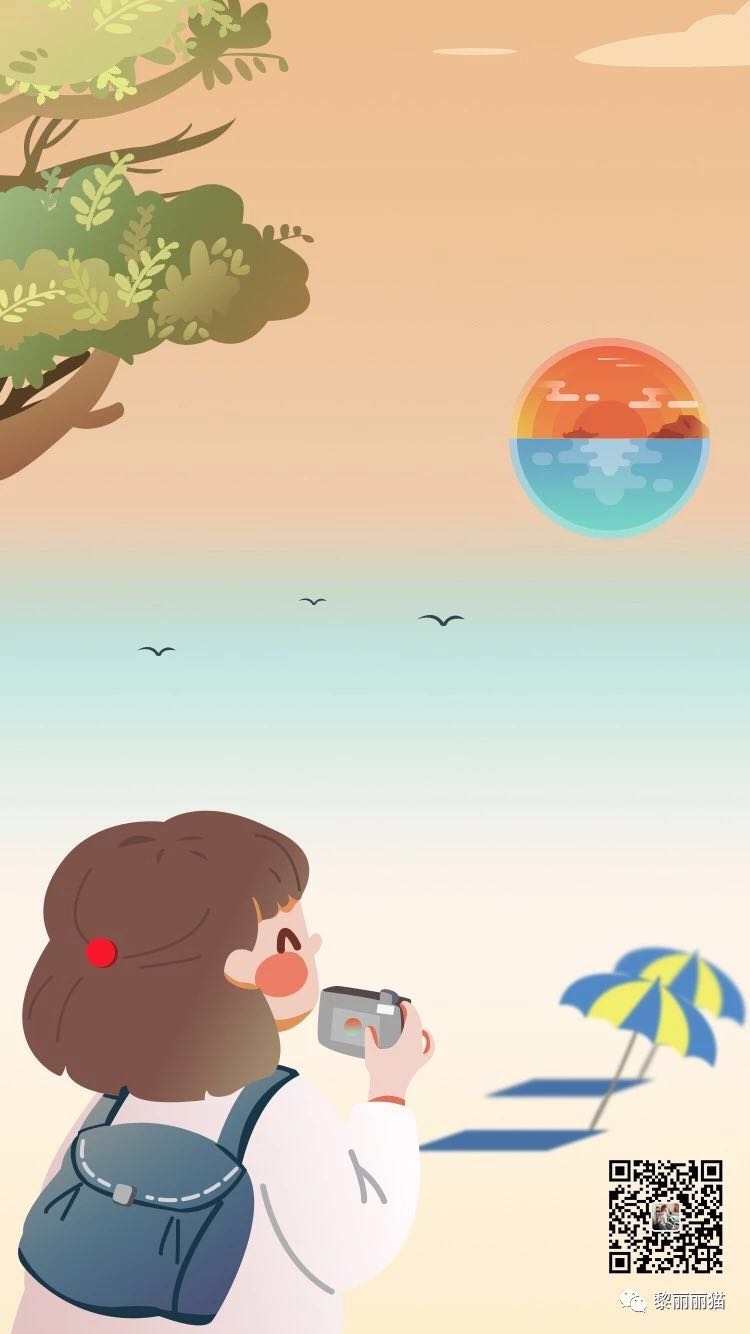
整副讲解太费时间了,而且可能会篇幅过长,所以拆分开给大家说落日的制作过程。
这是整个落日的效果图。
打开ps(command+n)创建一张画布,尺寸根据整体效果图来定,近实远虚、近大远小肯定是绘画中不能少的特定的原理。
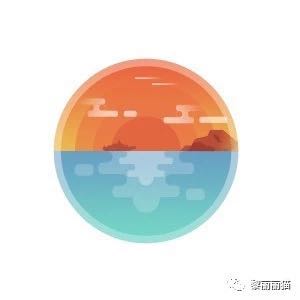
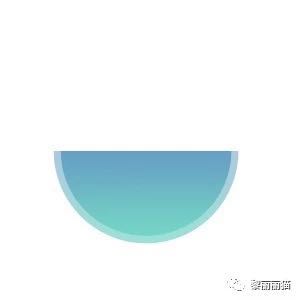
矢量工具画一个正圆,白箭头选中顶端锚点delete删除得到一个半圆,给图形上渐变色(径向),角度90°。
command+J复制一个半圆,command+T选择图形,command+alt+shift同心等比例缩小内圆,确定好大小后将两个半圆顶对齐,同样给内圈半圆上渐变色,得到以下图形。
矩形工具画一个宽大于高的矩形,给最大圆角,降低透明度至20%,复制一个,得到左右下角的两个图形。
command+J再复制四个最大圆角矩形,调整长度,透明度不变。将第一个矩形和第二个矩形进行矢量运算,用相同直径的圆减去矩形的左右两端,最后给顶端加一个半圆,居中对齐。
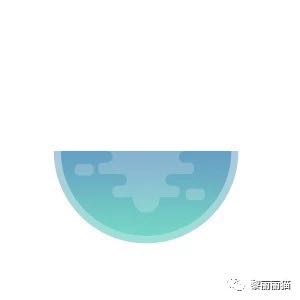
将中间部分图形command+G编组,command+J复制,可以将图形command+E合并,提高透明度至30%,等比例缩小,顶对齐。
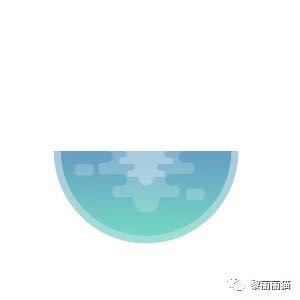
选中下半部分一开始画的两个半圆command+G编组,command+T选中图形,鼠标右键点击垂直翻转,在原有两个半圆的基础上再复制三个,一共得到5个半圆,调整图形位置和颜色。
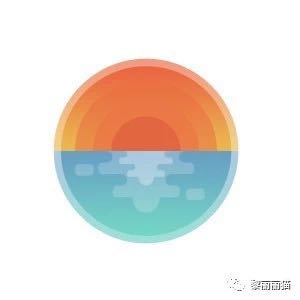
图中的云同上也是通过最大圆角矩形和相同直径的圆,进行矢量工具运算得来的,透明度降低至60%。最大的两块云都加了图层蒙版,利用黑透白不透的原理做了一个渐变色的处理(白到透明),上方两条最细的矩形也是。
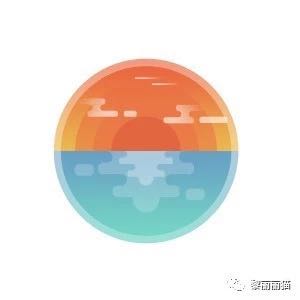
用钢笔绘P制出山峰的形状,注意构图比例,给一个比太阳深的颜色。靠整体图形边缘的山峰加图层蒙版,D将前景色跟背景色还原成初始状态(黑白色),画笔擦淡边缘的颜色。
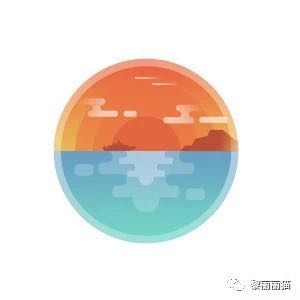
右边山峰加几个深色区块,绘制好图形后直接吸原本山峰的颜色,提高明度,使整张图更加有层次和立体感。
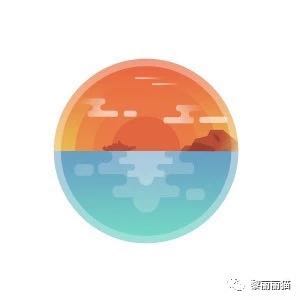
落日就绘制完成✅了!